




Share
「予定確認の手間が0回に!?」ロック画面にやることを表示!うっかり忘れを防ぐ『iPhoneタスク管理術』
INDEX
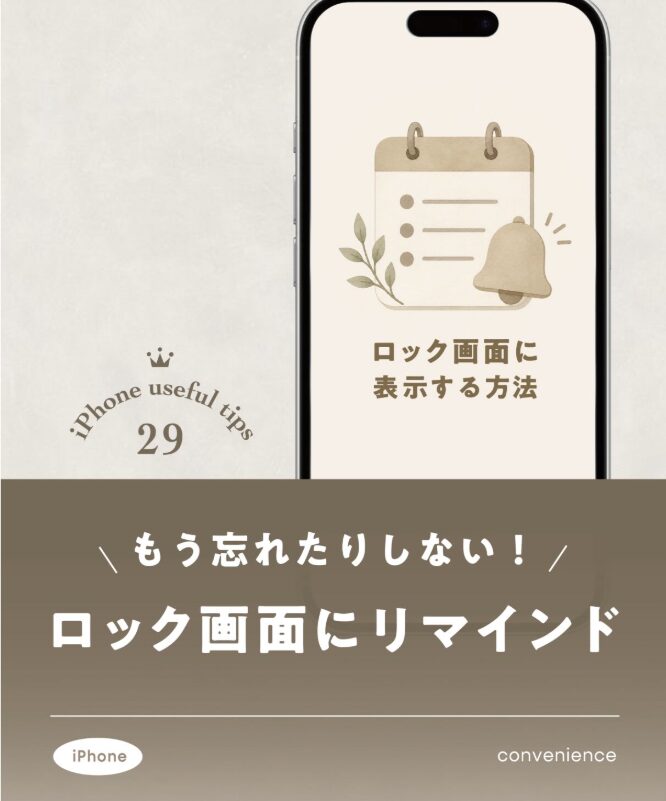
ロック画面を見るだけで、登録した予定やタスクをすぐに確認可能
iPhone標準の「リマインダー」とウィジェット機能だけで設定可能
完了した項目はロック画面からチェックでき、日々のタスク管理が楽に!
買い物や返信、提出物など、「あとでやろう」と思っていたことを、つい忘れてしまうことはありませんか?
リマインダーに登録していても、アプリを開かなければ予定が目に入らず、そのまま忘れてしまうこともあります。
そんなときに活用したいのが、iPhoneのロック画面にリマインダーを表示する方法です。
紹介しているのは「iPhoneで暮らしを快適に」をテーマに、今すぐ使える便利ワザや隠れテクを発信している、『ひかり⌇ iPhoneで暮らしを快適に』さん。
今回は、スマホを開いたタイミングで予定やタスクを確認できる、リマインダーの活用方法をご紹介します。
ひかり⌇ iPhoneで暮らしを快適に 現役デザイナー | Osaka
普段から目にするロック画面にやることを表示しておけば、リマインダーアプリをその都度開かなくても、予定を確認しやすくなります。
使うのは、iPhone標準の「リマインダー」とロック画面のウィジェット機能。
順番に設定していきましょう。
ロック画面にリマインダーを表示する方法
リマインダーに予定やタスクを入力する
まずはiPhoneの「リマインダー」アプリを開き、「すべて」をタップします。
忘れたくない予定や、これからやることを入力しましょう。
仕事のタスクや買い物など、あとで確認したい内容を登録しておきます。


ロック画面を長押しして「カスタマイズ」を選択
リマインダーへの登録が終わったら、ロック画面に戻ります。
画面を長押しし、表示された「カスタマイズ」をタップしてください。

「ウィジェットを追加」からリマインダーを選ぶ
ロック画面の編集画面で、ウィジェットを追加するスペースをタップします。
ウィジェットの一覧が表示されたら、「リマインダー」を選択しましょう。
続いて表示される「リスト」のウィジェットをタップし、ロック画面に追加します。


「完了」をタップすれば設定終了
ウィジェットを追加したら、画面右上の「完了」をタップします。
これで、登録した予定やタスクをロック画面から確認できるようになります。
アプリを開く操作を挟まず、スマホを確認した流れで予定を目にできるのが、この設定のポイントです。

完了したタスクもロック画面から整理できる
ロック画面に表示されたリマインダーは、その場で完了済みにすることもできます。
終わった項目の丸印をタップすると実行済みとしてマークされ、完了した項目は通常の表示から外れます。
予定を確認するだけでなく、終わったタスクまでロック画面上で整理できるため、次に取りかかることも把握しやすくなります。
なお、ロック画面へのウィジェット追加はiOS 16以降、ウィジェットから直接リマインダーを完了にする機能はiOS 17以降で利用できます。
まとめ
予定やタスクを忘れがちなときに役立つ、iPhoneのリマインダー活用方法をご紹介しました。
普段から目にするロック画面にやることを表示しておけば、アプリを開かなくても予定を確認しやすくなります。
特別なアプリを追加する必要もないため、日々のタスクをもう少し管理しやすくしたい方は取り入れてみてはいかがでしょうか。
※本記事は、投稿者様に掲載の許可をいただいて作成しております。
この投稿をInstagramで見る

GLAM Lifestyle Editorial
編集部
日々の暮らしや選択を通して生まれる気持ちの変化に目を向け、人生を自分らしく整えていくヒントを届ける編集部チームです。仕事や人間関係、暮らしの質、価値観の揺らぎ。さまざまなテーマを横断しながら、今の自分にとって心地よい選択とは何かを考え、無理のない距離感で情報を発信しています。ときには短編小説の力も借りながら、日常にそっと寄り添い、気持ちを軽くするようなライフスタイルコンテンツをお届けします。

Gallery
SHARE !
Follow us !




Feature
特集記事